Domain disk-encryption.de kaufen?
Wir ziehen mit dem Projekt
disk-encryption.de um.
Sind Sie am Kauf der Domain
disk-encryption.de interessiert?
domain@kv-gmbh.de · 0541-91531010
Domain disk-encryption.de kaufen?
Ist ein Presenter sinnvoll?
Ein Presenter kann in bestimmten Situationen sinnvoll sein, insbesondere bei Präsentationen vor einem größeren Publikum. Er ermöglicht es dem Vortragenden, die Präsentation zu steuern und den Inhalt auf dem Bildschirm zu präsentieren, ohne direkt am Computer arbeiten zu müssen. Dadurch kann der Vortragende den Blickkontakt zum Publikum aufrechterhalten und eine professionelle Präsentation abliefern. **
Ist dieser Presenter mit Apple kompatibel?
Um diese Frage zu beantworten, benötigen wir mehr Informationen über den spezifischen Presenter, den Sie verwenden möchten. In der Regel sind die meisten Presenter mit Apple-Geräten kompatibel, solange sie über eine Bluetooth- oder USB-Verbindung verfügen. Es ist jedoch am besten, die Produktbeschreibung oder die Kompatibilitätsangaben des Herstellers zu überprüfen, um sicherzustellen, dass der Presenter mit Apple-Geräten kompatibel ist. **
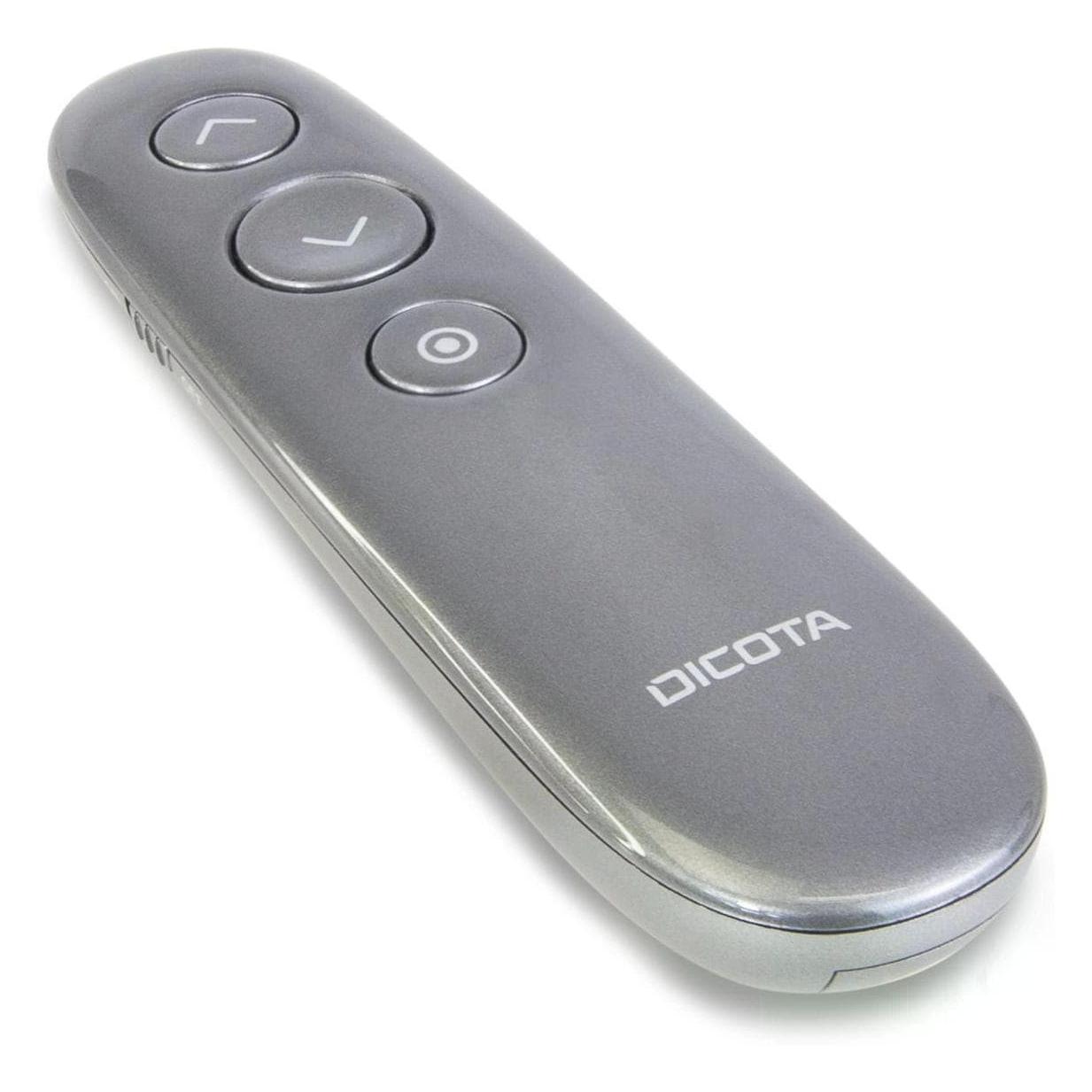

Ähnliche Suchbegriffe für Dicota-Wireless-Virtual-Presenter
Top-Angebote
Produkte zum Begriff Dicota-Wireless-Virtual-Presenter:
-
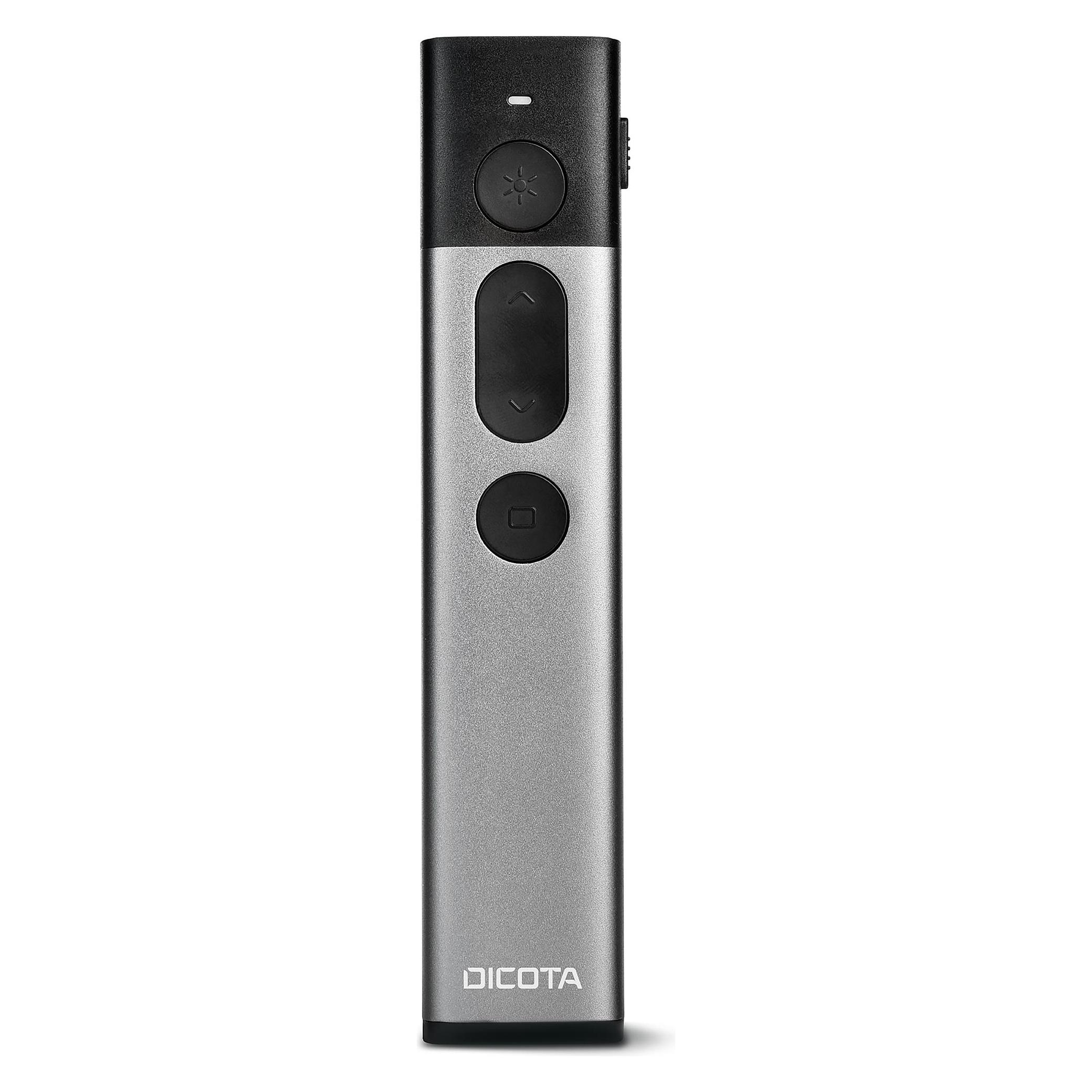
Dicota WIRELESS LASER PRESENTER Funk Funk Presenter inkl. LaserpointerDieses Produkt enthält einen Laser der Klasse 1. Die grüne Laserfarbe verbessert die Sichtbarkeit des Laserpointers auf vielen Oberflächen. Das extra schlanke Gehäuse ermöglicht eine praktische Präsentation und Aufbewahrung. Der wiederaufladbare Akku senkt Wartungskosten und Batterieabfall. Konzentrieren Sie sich auf den Inhalt, nicht auf die Technik - die intuitiven Bedienelemente erleichtern die Navigation. Mit dem integrierten Laserpointer können Sie wichtige Punkte hervorheben. Es ist keine Treiberinstallation erforderlich. Einfach einstecken und los geht's - der USB-Empfänger verbindet sich automatisch mit Ihrem Notebook.28,53 €*Versand: 5,95 €Sichere Weiterleitung zum Anbieter

-
Suche nach einem Presenter ohne USB-Anschluss.
Es gibt verschiedene Presenter-Modelle ohne USB-Anschluss, die stattdessen über Bluetooth oder eine andere drahtlose Verbindung mit dem Computer verbunden werden können. Ein Beispiel dafür ist der Logitech Spotlight Presenter, der über Bluetooth funktioniert und eine Reichweite von bis zu 30 Metern hat. Ein weiteres Beispiel ist der Kensington Presenter, der über eine 2,4 GHz Funkverbindung mit dem Computer verbunden wird. **
-
Wie erstelle ich eine Virtual Hard Disk in Windows?
Um eine Virtual Hard Disk in Windows zu erstellen, öffnen Sie die Computerverwaltung und klicken Sie auf "Datenträgerverwaltung". Wählen Sie dann "Aktion" und "Virtuelle Festplatte erstellen". Geben Sie einen Namen, Speicherort und Größe für die virtuelle Festplatte an und klicken Sie auf "Erstellen". **
-
Wie erstelle und verwende ich eine Virtual Hard Disk?
Um eine Virtual Hard Disk zu erstellen, öffnen Sie die Virtualisierungssoftware (z.B. VirtualBox) und erstellen Sie eine neue virtuelle Maschine. Wählen Sie bei der Erstellung der VM die Option, eine neue virtuelle Festplatte zu erstellen und legen Sie die Größe fest. Nachdem die VM erstellt wurde, können Sie die Virtual Hard Disk wie eine normale Festplatte verwenden, indem Sie sie in der VM einbinden und darauf Daten speichern. **
-
Wie kann ich meinen Logitech Presenter mit meinem Laptop verknüpfen?
Um deinen Logitech Presenter mit deinem Laptop zu verbinden, musst du zunächst sicherstellen, dass der Presenter eingeschaltet ist und über ausreichend Batterieleistung verfügt. Schalte dann den Presenter ein und schließe den mitgelieferten USB-Empfänger an einen freien USB-Anschluss deines Laptops an. Dein Laptop sollte den Presenter automatisch erkennen und du kannst ihn nun verwenden, um Präsentationen zu steuern. **
Wie erstelle ich eine Virtual Hard Disk für meine virtuelle Maschine?
1. Öffne die Virtualisierungssoftware und gehe zu den Einstellungen der virtuellen Maschine. 2. Wähle die Option, eine neue virtuelle Festplatte hinzuzufügen. 3. Konfiguriere die Größe, den Speichertyp und den Speicherort der Virtual Hard Disk und klicke auf "OK", um sie zu erstellen. **
Wie boote ich Linux von einer VHD (Virtual Hard Disk) unter Windows 7?
Um Linux von einer VHD unter Windows 7 zu booten, müssen Sie zuerst eine virtuelle Maschine erstellen und die VHD als Festplatte hinzufügen. Dann können Sie die virtuelle Maschine starten und das Linux-Betriebssystem von der VHD booten. Stellen Sie sicher, dass Sie die erforderlichen Treiber und Einstellungen für die virtuelle Maschine konfigurieren, um eine reibungslose Ausführung von Linux zu gewährleisten. **
Top-Angebote
Produkte zum Begriff Dicota-Wireless-Virtual-Presenter:
-
Dicota WIRELESS LASER PRESENTER Funk Funk Presenter inkl. LaserpointerDieses Produkt enthält einen Laser der Klasse 1. Die grüne Laserfarbe verbessert die Sichtbarkeit des Laserpointers auf vielen Oberflächen. Das extra schlanke Gehäuse ermöglicht eine praktische Präsentation und Aufbewahrung. Der wiederaufladbare Akku senkt Wartungskosten und Batterieabfall. Konzentrieren Sie sich auf den Inhalt, nicht auf die Technik - die intuitiven Bedienelemente erleichtern die Navigation. Mit dem integrierten Laserpointer können Sie wichtige Punkte hervorheben. Es ist keine Treiberinstallation erforderlich. Einfach einstecken und los geht's - der USB-Empfänger verbindet sich automatisch mit Ihrem Notebook.28,53 €*Versand: 5,95 €Sichere Weiterleitung zum Anbieter
-
Ist ein Presenter sinnvoll?
Ein Presenter kann in bestimmten Situationen sinnvoll sein, insbesondere bei Präsentationen vor einem größeren Publikum. Er ermöglicht es dem Vortragenden, die Präsentation zu steuern und den Inhalt auf dem Bildschirm zu präsentieren, ohne direkt am Computer arbeiten zu müssen. Dadurch kann der Vortragende den Blickkontakt zum Publikum aufrechterhalten und eine professionelle Präsentation abliefern. **
-
Ist dieser Presenter mit Apple kompatibel?
Um diese Frage zu beantworten, benötigen wir mehr Informationen über den spezifischen Presenter, den Sie verwenden möchten. In der Regel sind die meisten Presenter mit Apple-Geräten kompatibel, solange sie über eine Bluetooth- oder USB-Verbindung verfügen. Es ist jedoch am besten, die Produktbeschreibung oder die Kompatibilitätsangaben des Herstellers zu überprüfen, um sicherzustellen, dass der Presenter mit Apple-Geräten kompatibel ist. **
-
Suche nach einem Presenter ohne USB-Anschluss.
Es gibt verschiedene Presenter-Modelle ohne USB-Anschluss, die stattdessen über Bluetooth oder eine andere drahtlose Verbindung mit dem Computer verbunden werden können. Ein Beispiel dafür ist der Logitech Spotlight Presenter, der über Bluetooth funktioniert und eine Reichweite von bis zu 30 Metern hat. Ein weiteres Beispiel ist der Kensington Presenter, der über eine 2,4 GHz Funkverbindung mit dem Computer verbunden wird. **
-
Wie erstelle ich eine Virtual Hard Disk in Windows?
Um eine Virtual Hard Disk in Windows zu erstellen, öffnen Sie die Computerverwaltung und klicken Sie auf "Datenträgerverwaltung". Wählen Sie dann "Aktion" und "Virtuelle Festplatte erstellen". Geben Sie einen Namen, Speicherort und Größe für die virtuelle Festplatte an und klicken Sie auf "Erstellen". **
Ähnliche Suchbegriffe für Dicota-Wireless-Virtual-Presenter
-
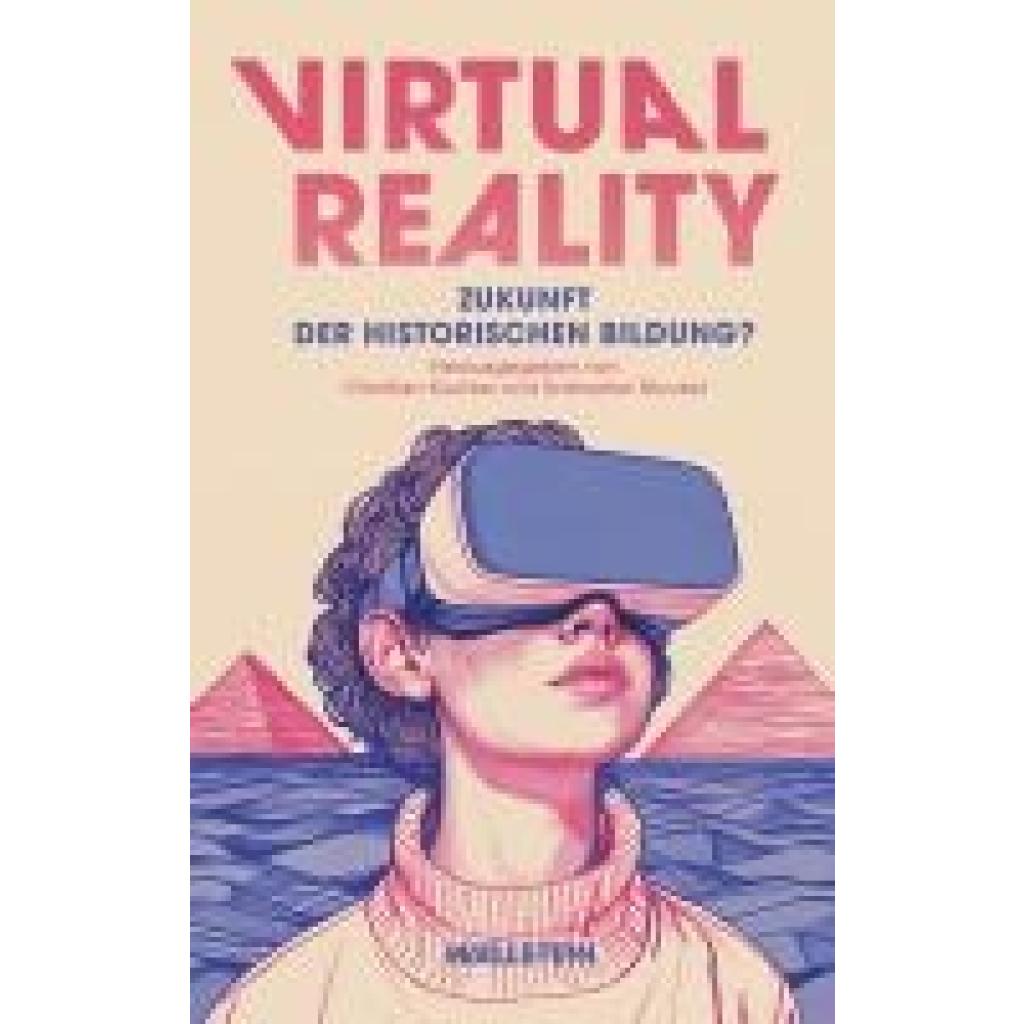
Virtual RealityVirtual Reality , Zukunft der historischen Bildung? , Sonstige > Kraftstoffversorgung , Erscheinungsjahr: 20250319, Titel der Reihe: Historische Bildung und Public History#3#, Redaktion: Kuchler, Christian~Muckel, Kristopher, Seitenzahl/Blattzahl: 192, Abbildungen: mit 54 z.T. farbige Abbildungen, Themenüberschrift: HISTORY / Modern / 21st Century, Keyword: Argumented Reality; Authentizität; Bildung; Geschichtsdidaktik; Lernen; Schule; Simulation; Unterricht; VR; VR-Brille; Virtuelle Realität; Zeitreisen, Fachschema: E-Learning~Lernen / E-Learning~Geschichte / Didaktik, Methodik~Geschichte / Kindersachbuch, Jugendsachbuch~Virtualisierung~3-D-Programm / Virtuelle Realität~Virtuelle Realität - Virtual Reality, Fachkategorie: Lehrmittel, Lerntechnologien, E-Learning~Geschichte allgemein und Weltgeschichte~Virtuelle Welten~Virtualisierung~Virtuelle Realität~Kinder/Jugendliche: Sachbuch: Geschichte, Warengruppe: HC/Erziehung/Bildung/Erziehungsratgeber, UNSPSC: 49019900, Warenverzeichnis für die Außenhandelsstatistik: 49019900, Länge: 222, Breite: 140, Höhe: 12, Gewicht: 232, Produktform: Kartoniert, Genre: Sozialwissenschaften/Recht/Wirtschaft,26,00 €*Versand: 0,00 €Sichere Weiterleitung zum Anbieter
-
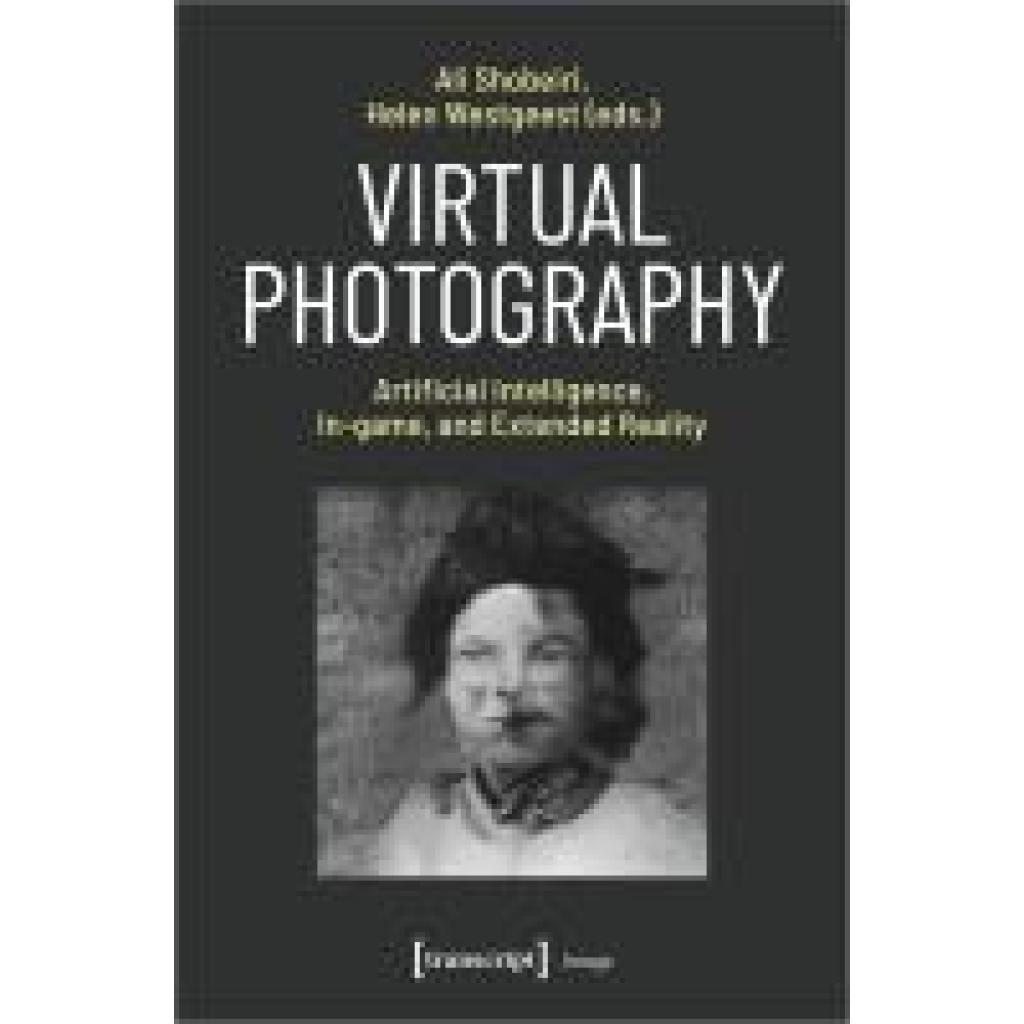
Virtual PhotographyVirtual Photography , Artificial Intelligence, In-game, and Extended Reality , Kabel, Kabelbäume & Steckverbinder > Audio, Kommunikation & Navigation , Erscheinungsjahr: 202409, Produktform: Kartoniert, Titel der Reihe: Image#242#, Redaktion: Shobeiri, Ali~Westgeest, Helen, Seitenzahl/Blattzahl: 240, Abbildungen: 28 SW-Abbildungen, Themenüberschrift: SOCIAL SCIENCE / Media Studies, Keyword: Art; Artificial Intelligence; Cultural Studies; Digitalization; Extended Realities; In-Game Photography; Media Studies; Photography; Photography Theory; Virtual Photography; Visual Studies, Fachschema: Kunst / Theorie, Philosophie, Psychologie, Soziologie~Farbfotografie~Fotografie~Photo~Photographie~Medientheorie~Medienwissenschaft, Fachkategorie: Kunsttheorie~Fotografie, Warengruppe: HC/Medienwissenschaften/Sonstiges, UNSPSC: 49019900, Warenverzeichnis für die Außenhandelsstatistik: 49019900, Länge: 228, Breite: 154, Höhe: 20, Gewicht: 386, Produktform: Kartoniert, Genre: Sozialwissenschaften/Recht/Wirtschaft,37,11 €*Versand: 0,00 €Sichere Weiterleitung zum Anbieter
-
Wie erstelle und verwende ich eine Virtual Hard Disk?
Um eine Virtual Hard Disk zu erstellen, öffnen Sie die Virtualisierungssoftware (z.B. VirtualBox) und erstellen Sie eine neue virtuelle Maschine. Wählen Sie bei der Erstellung der VM die Option, eine neue virtuelle Festplatte zu erstellen und legen Sie die Größe fest. Nachdem die VM erstellt wurde, können Sie die Virtual Hard Disk wie eine normale Festplatte verwenden, indem Sie sie in der VM einbinden und darauf Daten speichern. **
-
Wie kann ich meinen Logitech Presenter mit meinem Laptop verknüpfen?
Um deinen Logitech Presenter mit deinem Laptop zu verbinden, musst du zunächst sicherstellen, dass der Presenter eingeschaltet ist und über ausreichend Batterieleistung verfügt. Schalte dann den Presenter ein und schließe den mitgelieferten USB-Empfänger an einen freien USB-Anschluss deines Laptops an. Dein Laptop sollte den Presenter automatisch erkennen und du kannst ihn nun verwenden, um Präsentationen zu steuern. **
-
Wie erstelle ich eine Virtual Hard Disk für meine virtuelle Maschine?
1. Öffne die Virtualisierungssoftware und gehe zu den Einstellungen der virtuellen Maschine. 2. Wähle die Option, eine neue virtuelle Festplatte hinzuzufügen. 3. Konfiguriere die Größe, den Speichertyp und den Speicherort der Virtual Hard Disk und klicke auf "OK", um sie zu erstellen. **
-
Wie boote ich Linux von einer VHD (Virtual Hard Disk) unter Windows 7?
Um Linux von einer VHD unter Windows 7 zu booten, müssen Sie zuerst eine virtuelle Maschine erstellen und die VHD als Festplatte hinzufügen. Dann können Sie die virtuelle Maschine starten und das Linux-Betriebssystem von der VHD booten. Stellen Sie sicher, dass Sie die erforderlichen Treiber und Einstellungen für die virtuelle Maschine konfigurieren, um eine reibungslose Ausführung von Linux zu gewährleisten. **
* Alle Preise verstehen sich inklusive der gesetzlichen Mehrwertsteuer und ggf. zuzüglich Versandkosten. Die Angebotsinformationen basieren auf den Angaben des jeweiligen Shops und werden über automatisierte Prozesse aktualisiert. Eine Aktualisierung in Echtzeit findet nicht statt, so dass es im Einzelfall zu Abweichungen kommen kann. ** Hinweis: Teile dieses Inhalts wurden von KI erstellt.